
Einen Vorgang finden
Lesefolge für die Übersicht – keine automatische Alarmkette:
- „Übersicht“ öffnen
- Suche und Filter prüfen
- Passenden Vorgang öffnen
Kapitel 1
Wie öffne ich die Leitstelle?
Die Leitstelle ist der geschützte Arbeitsbereich für die Bearbeitung von Alarmen. Die öffentlich lesbare FAQ erklärt die Bedienung; sie erteilt keine Zugriffsrechte auf die App. Für den Leitstellenbereich ist in der geprüften App die Rolle „leitstelle“ vorgesehen.
Diese Anleitung erklärt die Bedienung der Leitstelle. Verbindlich bleiben Ihre betrieblichen Einsatz- und Eskalationsanweisungen. Die Schulungsbilder zeigen ausschließlich erfundene Beispieldaten.
- Melden Sie sich mit Ihrem eigenen freigegebenen App-Konto an.
- Öffnen Sie „Leitstelle“. Falls stattdessen der Partnerbereich oder eine Zugriffsmeldung erscheint, lassen Sie die Kontozuordnung intern prüfen.
- Beginnen Sie erst mit einem Vorgang, wenn Sie die richtige Umgebung und Ihre Berechtigung erkannt haben.
Kapitel 2
Was zeigt die Übersicht der Leitstelle?
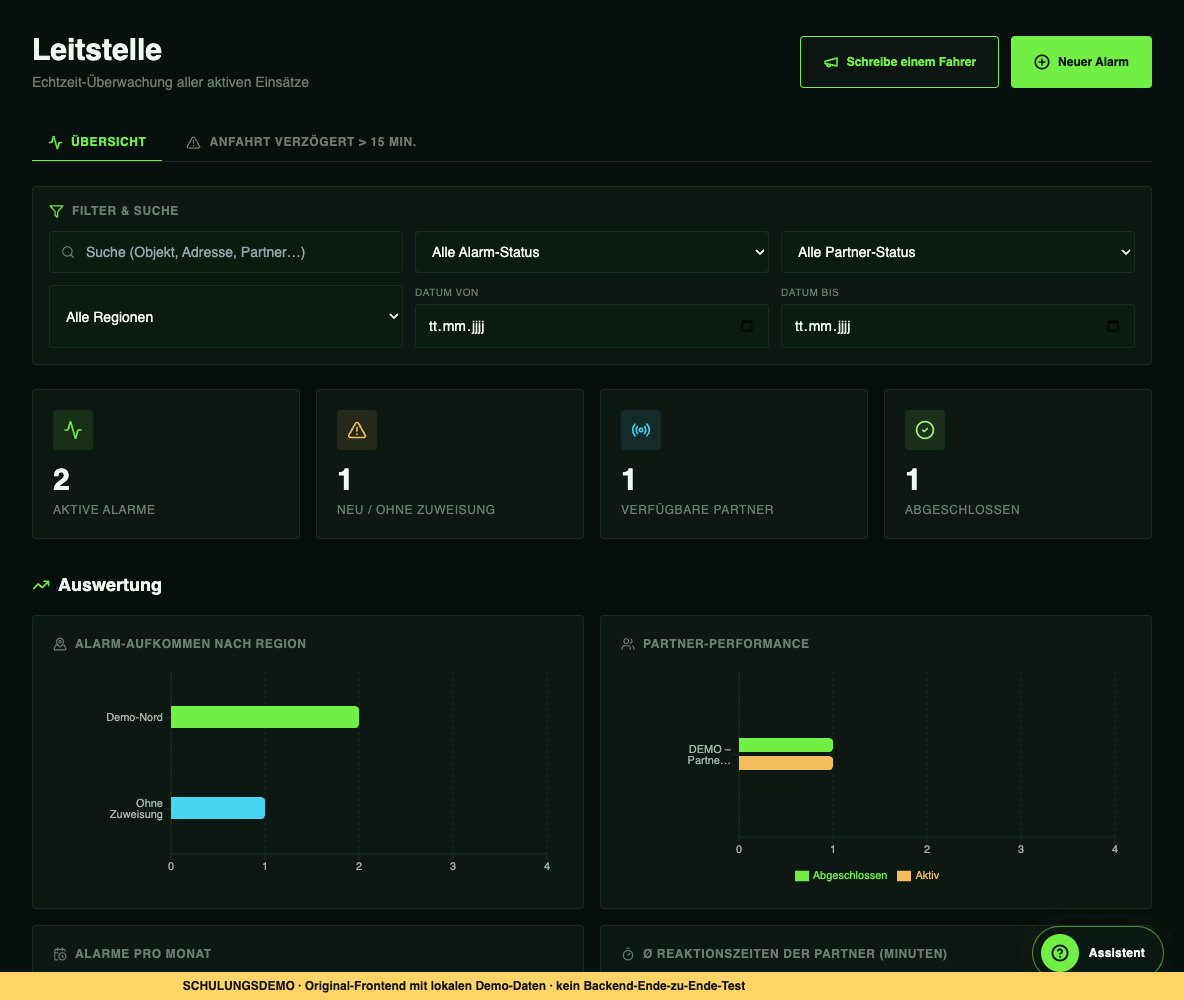
Oben stehen „Aktive Alarme“, „Neu / Ohne Zuweisung“, „Verfügbare Partner“ und „Abgeschlossen“. Darunter sind Auswertungen, eine Karte und die Bereiche „Aktive Einsätze“, gegebenenfalls „Stornierte Alarme“ sowie „Abgeschlossene Vorgänge“ eingebunden.
Die Startseite arbeitet mit bis zu 100 zuletzt angelegten Alarmen. Ihre Zahlen sind deshalb kein vollständiger Bestandsnachweis. „Abgeschlossen“ ist in dieser Ansicht keine Tagesstatistik. Die Liste der abgeschlossenen Vorgänge zeigt höchstens sechs Einträge.
Die Oberfläche wird wiederholt aktualisiert. Daraus folgt keine Garantie, dass ein angezeigter Stand lückenlos oder sekundengenau ist. Eine leere Liste kann durch Filter, begrenzte Datenmenge oder Ladeprobleme entstehen.
- Öffnen Sie „Übersicht“.
- Prüfen Sie zunächst die aktiven Filter und dann die Einträge unter „Aktive Einsätze“.
- Öffnen Sie die Karte des betreffenden Alarms, um Ort, Partner und Verlauf im Zusammenhang zu lesen.
Kapitel 3
Wie finde ich einen bestimmten Alarm?
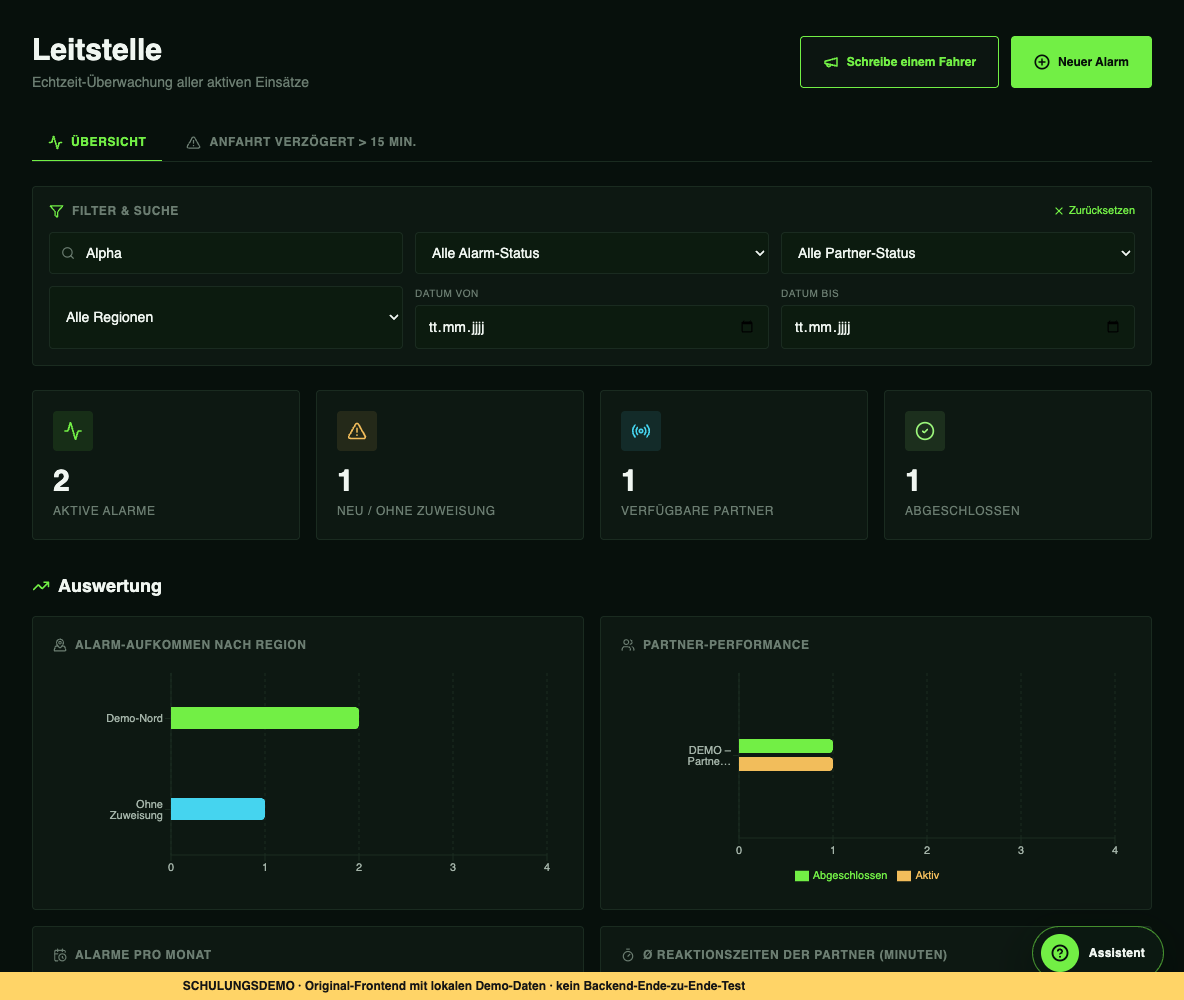
„Filter & Suche“ bietet eine Textsuche, Alarmstatus, Partnerstatus, Region sowie „Datum von“ und „Datum bis“. Die Textsuche der Alarmliste berücksichtigt unter anderem Objekt, Adresse, Beschreibung, Melder und zugewiesenen Partner. Der Datumsfilter bezieht sich auf die Erstellung des Alarms.
Die Region wird über den zugewiesenen Partner oder einen passenden Text in der Adresse ermittelt. Das ist keine Prüfung geografischer Einsatzgrenzen. Der Partnerstatus-Filter schränkt im geprüften Stand die Alarmliste nicht ein. Kennzahlen und Karte übernehmen die Listenfilter nicht durchgängig.
- Geben Sie einen eindeutigen Teil des Objektnamens oder der Adresse ein.
- Grenzen Sie bei Bedarf den Alarmstatus und das Erstellungsdatum ein.
- Falls ein erwarteter Vorgang fehlt, wählen Sie „Zurücksetzen“ und suchen Sie erneut.
- Bewerten Sie „Keine aktiven Einsätze für die aktuellen Filter.“ nur als Aussage über diese Auswahl.
Kapitel 4
Wie erfasse ich einen neuen Alarm?
„Neuer Alarm“ öffnet das Formular „Alarm erfassen“. Die Felder „Alarmtyp *“, „Priorität *“ und „Einsatzort (Adresse) *“ sind gekennzeichnet. Hinzu kommen Objektname, Beschreibung / Lagebericht, Melder (Name), Melder-Telefon und die manuelle Partnerzuweisung.
Wenn passende Stammdaten vorhanden sind, erscheinen „Vorlage verwenden“, „Bekanntes Objekt wählen“ und gegebenenfalls „Standardbeschreibung einfügen …“. Eine Alarmvorlage ersetzt vorhandene Formulareingaben; prüfen Sie deshalb sämtliche übernommenen Angaben.
Ohne Partnerauswahl wird der Alarm als „Neu“ angelegt. Mit Partnerauswahl wird eine Zuweisung gespeichert. Eine gespeicherte Zuweisung ist noch keine bestätigte Annahme durch den Fahrer. Die Auswahl beim Erfassen enthält auch Partner mit dem Status „im Einsatz“.
- Wählen Sie „Neuer Alarm“.
- Wählen Sie gegebenenfalls zuerst eine Vorlage oder ein bekanntes Objekt.
- Prüfen Sie Alarmtyp, Priorität und vollständige Einsatzadresse.
- Ergänzen Sie nur die für diesen Vorgang notwendigen Angaben.
- Wählen Sie einen geeigneten Partner oder „— Keine Zuweisung (später) —“.
- Prüfen Sie alle Eingaben. „Alarm auslösen & senden“ legt den Vorgang tatsächlich an; „Abbrechen“ führt zurück.
- Kontrollieren Sie anschließend den angelegten Vorgang und die weitere Rückmeldung. Bei einem Fehler nicht ungeprüft erneut auslösen, da der Vorgang bereits teilweise gespeichert sein kann.
Kapitel 5
Wie weise ich einen offenen Alarm einem Partner zu?
Die „Warteschlange“ zeigt aus den geladenen Vorgängen Alarme mit Status „Neu“, denen noch kein Partner zugewiesen ist. Hohe Priorität steht vor mittlerer und niedriger; innerhalb derselben Priorität stehen ältere Einträge zuerst.
Die Warteschlange lädt bis zu 200 zuletzt angelegte Alarme. Die Partnerauswahl enthält hier ausschließlich als „Verfügbar“ geführte Partner. Die App-Auswahl allein bestätigt weder Erreichbarkeit noch tatsächliche Kapazität oder Eignung für das Objekt.
- Öffnen Sie „Warteschlange“.
- Prüfen Sie Objekt, Adresse, Priorität und Lagebeschreibung.
- Wählen Sie unter „— Partner auswählen —“ den passenden Partner.
- Betätigen Sie den im geprüften Stand „Zuzuweisen“ beschrifteten Button.
- Kontrollieren Sie anschließend im Vorgang den zugewiesenen Partner und warten Sie nach dem betrieblichen Ablauf auf eine bestätigte Rückmeldung.
Kapitel 6
Was bedeuten die angezeigten Status?
„Neu“ bezeichnet einen neu geführten Vorgang. „Zugewiesen“ zeigt die Zuordnung zu einem Partner; „Angenommen“ ist eine eigene Statusstufe. Danach folgen „Intervention gestartet“, „Ankunft Objekt“, gegebenenfalls „Verzögert“ und „Beendet“. Weitere Status sind „Bericht versendet“, „Geschlossen“ und „Storniert“.
Diese Bezeichnungen beschreiben gespeicherte Prozessstände. Sie beweisen für sich genommen weder den aktuellen Standort noch eine garantierte Ankunftszeit. „Bericht versendet“ und ein an den Kunden versandtes Protokoll werden in der App getrennt geführt.
Der Reiter „Anfahrt verzögert > 15 Min.“ bündelt Verzögerungen. Der Zähler der Leitstelle berücksichtigt den gespeicherten Beginn der Verzögerung. Die Bezeichnung ist keine garantierte Anfahrts- oder Reaktionszeit.
- Lesen Sie den aktuellen Status gemeinsam mit dem „Einsatzverlauf“.
- Unterscheiden Sie Zuweisung, Annahme, Interventionsbeginn, Ankunft und Abschluss.
- Bei fehlender oder widersprüchlicher Rückmeldung nutzen Sie den intern festgelegten Kontakt- und Eskalationsweg.
Kapitel 7
Wie lese und dokumentiere ich einen einzelnen Vorgang?
Die Alarmdetails zeigen Status, Priorität, Alarmtyp, Erstellungszeit, Adresse und – soweit vorhanden – Lagebeschreibung, Melder und den zugewiesenen Partner. „Einsatzverlauf“ führt die geladenen Prozessinformationen zusammen.
Unter „Notiz“ können Sie einen Text erfassen und mit „Notiz speichern“ sichern. Verlassen Sie sich nicht darauf, dass ungespeicherter Text erhalten bleibt: Eine Aktualisierung kann den Entwurf durch den gespeicherten Stand ersetzen. Die Bezeichnung „Interne Notiz“ ist für sich kein Nachweis einer serverseitigen Zugriffsbeschränkung.
Vorhandene Einsatzfotos sind in der Leitstellenansicht zum Anzeigen eingebunden. Ein Foto-Upload ist an dieser Stelle im geprüften Code deaktiviert.
- Öffnen Sie den gewünschten Alarm und gleichen Sie Objekt und Adresse ab.
- Lesen Sie Lagebeschreibung, Partner und Einsatzverlauf.
- Ergänzen Sie bei Bedarf eine kurze sachliche Notiz und wählen Sie zeitnah „Notiz speichern“.
- Prüfen Sie anschließend, ob der gespeicherte Text wieder erscheint.
Kapitel 8
Wie telefoniere ich mit Headset oder Computergeräten?
Der kompakte Button „Browsertelefon“ steht oben zwischen „Home“ und „Schreibe einem Fahrer“. Das Telefon ist für Administration und freigeschaltete Leitstellenkonten vorgesehen. Ein Headset ist nicht erforderlich: Sie können ebenso die eingebauten Lautsprecher und das Mikrofon des Computers verwenden.
Bei eingehenden Anrufen öffnet sich der Telefondialog automatisch. Lassen Sie AlarmLink dafür geöffnet und das Telefon aktiviert. Direkte Anrufe und die zusätzliche Sipgate-Anrufanzeige werden getrennt dargestellt.
- „Browsertelefon“ öffnen, „Aktivieren“ wählen und den Mikrofonzugriff für AlarmLink erlauben.
- Unter „Mikrofon & Lautsprecher“ Ein- und Ausgabe ausdrücklich auswählen; alternativ die Standardgeräte verwenden.
- Außerhalb eines Gesprächs „Lautsprecher prüfen“ wählen. Ein kurzer Testton prüft die Ausgabe, ohne jemanden anzurufen.
- Bei „Bereit“ die Zielnummer prüfen und „Im Browser anrufen“ wählen. Eingehende Anrufe mit „Annehmen“ oder „Ablehnen“ beantworten.
- Mit „Auflegen“ beenden. Das Mikrofon lässt sich nach dem Gespräch wechseln; die Lautsprecherauswahl ist in unterstützten Browsern auch währenddessen möglich.
Kapitel 9
Wie nutze ich SMS und WhatsApp Business?
„Telefon & SMS“ bietet in der Leitstelle einen direkten SMS-Versand. Die Empfängernummer und der Nachrichtentext werden vor jedem Versand geprüft. Die Annahme durch Sipgate ist noch keine Zustellbestätigung. Als SMS-Absender erscheint die bei Sipgate eingerichtete Kennung; „AlarmLink“ ist hier kein frei wählbarer Textabsender.
„WhatsApp Business öffnen“ führt direkt unter der Kopfzeile zu WhatsApp Web. Verwenden Sie dort Ihr verknüpftes Business-Konto. WhatsApp-Buttons an Kunden- und Partnernummern öffnen Kontaktentwürfe. Posteingang, Chatverlauf und Versand bleiben in WhatsApp.
- Für SMS einen Partner mit passender Nummer wählen oder eine Zielnummer mit Vorwahl eingeben.
- Text unter „SMS-Nachricht“ eintragen, Empfänger und Inhalt kontrollieren und „SMS senden“ wählen. Bei unklarer Rückmeldung vor einem erneuten Versand den Versandstatus bei Sipgate prüfen.
- Für WhatsApp den allgemeinen Business-Zugang oder den Button am gewünschten Kontakt öffnen.
- Den WhatsApp-Entwurf und den tatsächlichen Empfänger kontrollieren, ergänzen und erst in WhatsApp absenden.
Kapitel 10
Wie kontaktiere ich den Fahrer?
Bei gespeicherten Kunden- und Partnernummern können Sie „Anrufen“ wählen. Der gewählte Telefonweg bestimmt, ob AlarmLink direkt im Browser oder über das eingerichtete Sipgate-Telefon anruft. E-Mail-Buttons öffnen einen bearbeitbaren Entwurf in Ihrem Mailprogramm.
Der Abschnitt „Einsatz-Chat mit Fahrer“ gehört zum geöffneten Alarm. Geben Sie Text unter „Nachricht eingeben…“ ein und verwenden Sie das Senden-Symbol. Das Symbol hat in der geprüften Ansicht keinen sichtbaren Buttontext.
Für eine allgemeine Push-Nachricht gibt es in der Leitstelle „Schreibe einem Fahrer“. Dort ist zunächst „Alle Fahrer (mit App-Konto)“ ausgewählt. Eine Anzeige „Gesendet“ oder „weitergeleitet“ ist keine Lesebestätigung.
- Prüfen Sie vor einem Einsatz-Chat erneut, ob der richtige Alarm geöffnet ist.
- Wählen Sie für eine Push-Nachricht „Schreibe einem Fahrer“ und stellen Sie den Empfänger bewusst ein.
- Schreiben Sie eine eindeutige, für den Empfänger erforderliche Nachricht.
- „Push senden“ löst einen echten Versand aus. Kontrollieren Sie die angezeigten Ergebnisse einschließlich „Fehlgeschlagen“.
- Bei dringenden oder unklaren Rückmeldungen verwenden Sie den betrieblich vorgesehenen direkten Kontaktweg.
Kapitel 11
Wie prüfe und versende ich ein Kundenprotokoll?
„Protokoll-Freigabe“ enthält „Zur Freigabe“ und „Bereits versendet“. „Prüfen & bearbeiten“ öffnet Empfänger, Betreff und Protokolltext. Prüfen Sie insbesondere, ob der Empfänger zu diesem Objekt gehört und der Text nur belegte Angaben enthält.
Im geprüften Stand lädt diese Seite Vorgänge mit „Bericht versendet“ oder „Vorgang geschlossen“. Ein Vorgang mit „Alarm beendet“ muss dort deshalb nicht erscheinen. Die Seite zeigt keine vollständige Historie sämtlicher Kundenprotokolle.
Das Verlassen des Feldes „Protokolltext *“ löst einen Speicherversuch aus. Die geprüfte Ansicht zeigt dafür keine verlässliche eigene Erfolgsbestätigung. „Freigeben & versenden“ ist eine echte Versandaktion. Die Antwort der App belegt keine Zustellung oder Kenntnisnahme beim Empfänger.
- Öffnen Sie „Protokoll-Freigabe“ und bei Bedarf „Aktualisieren“.
- Wählen Sie am passenden Vorgang „Prüfen & bearbeiten“.
- Prüfen und korrigieren Sie „Empfänger (Kunden-E-Mail) *“, „Betreff“ und „Protokolltext *“.
- Geben Sie den Versand erst nach der vorgesehenen fachlichen Prüfung mit „Freigeben & versenden“ frei.
- Prüfen Sie die Rückmeldung. Bei unklarem Versandstatus zunächst klären, bevor Sie erneut senden.
Kapitel 12
Was ist der Unterschied zwischen PDF und Protokollversand?
„Einsatzbericht als PDF“ in den Alarmdetails ruft den PDF-Export für den geöffneten Vorgang auf. „Protokoll an Kunde“ ist ein eigener Bereich für den E-Mail-Versand mit Vorlage, Empfänger, Betreff und Protokolltext.
„PDF per E-Mail“ bereitet einen Mailentwurf vor. Laden Sie zuerst die PDF herunter, öffnen Sie anschließend den Entwurf und hängen Sie die Datei im Mailprogramm selbst an. Dieser Kontaktweg verschickt noch keine E-Mail und fügt keinen Anhang automatisch hinzu.
Im Bereich „Protokoll an Kunde“ heißt die Versandaktion „Protokoll versenden“. Nach einem gespeicherten Versanddatum kann „Erneut versenden“ erscheinen. Das ist ein weiterer Versandvorgang und sollte nur bewusst verwendet werden.
Ein exportierter Bericht enthält die dafür geladenen Daten. Prüfen Sie ihn vor einer Weitergabe auf Zuordnung, Inhalt und Vollständigkeit. In der Detailansicht werden höchstens 50 StatusLog-Einträge geladen.
- Für eine lokale Berichtsdatei wählen Sie „Einsatzbericht als PDF“.
- Für einen eigenen Mailentwurf „PDF per E-Mail“ wählen, Empfänger und Text prüfen, „1. PDF herunterladen“ und danach „2. E-Mail-Entwurf öffnen“ verwenden. Die Datei im Mailprogramm anhängen.
- Für den vorgesehenen Kundenversand prüfen Sie den Bereich „Protokoll an Kunde“ einschließlich der Vorlage.
- Kontrollieren Sie Empfänger und Text erneut vor „Protokoll versenden“.
Kapitel 13
Wie finde ich einen archivierten Vorgang?
„Alarm-Archiv“ bietet die Suche „Archiv durchsuchen (Objekt, Adresse, Partner, Typ)…“. Ein Treffer öffnet wieder die Alarmdetails.
Der geprüfte Code lädt bis zu 500 nach Abschlusszeit sortierte Alarme und zeigt daraus als archiviert markierte Einträge. Die sichtbare Beschreibung nennt mehr als 90 Tage geschlossene Einsätze; die Ausführung einer automatischen Archivierung wurde durch diese Quellprüfung nicht nachgewiesen.
Kein Suchtreffer bedeutet deshalb nicht automatisch, dass der Vorgang nicht existiert oder gelöscht wurde.
- Öffnen Sie „Alarm-Archiv“.
- Suchen Sie nach Objekt, Adresse, Partner oder Alarmtyp.
- Öffnen Sie den passenden Treffer und kontrollieren Sie die Zuordnung.
- Falls der Vorgang fehlt, prüfen Sie die aktive Übersicht und lassen Sie die Datenlage bei Bedarf intern klären.
Kapitel 14
Welche Aktionen verändern einen Einsatz besonders weitgehend?
„Alarm stornieren“ öffnet einen Dialog mit erforderlicher Begründung. „Endgültig stornieren“ bestätigt die Stornierung. Für „Vorgang geschlossen“, „Bericht versendet“ und „Storniert“ blendet die geprüfte Komponente diese Aktion aus.
Das Löschen eines Prozess-Schrittes im Einsatzverlauf kann Zeitpunkte, Zuweisung und Status verändern. Solche Korrekturen gehören nicht in eine Übung am realen Vorgang. Auch Mehrfachauswahl kann mehrere Einsätze betreffen.
Zum Lernen dienen ausschließlich eine isolierte Testumgebung und eindeutig erfundene Beispieldaten. Die öffentliche FAQ darf keine echten Alarmdetails, Kontaktdaten, Zugangshinweise oder internen Betriebsinformationen als Beispiele enthalten.
- Prüfen Sie vor jeder Änderung den betroffenen Vorgang und Ihre betriebliche Zuständigkeit.
- Verwenden Sie Storno, Löschung, Mehrfachbearbeitung oder Versand ausschließlich für einen tatsächlich beabsichtigten und freigegebenen Arbeitsschritt.
- Ist ein Zustand unklar, klären Sie ihn intern, bevor Sie zusätzliche Änderungen auslösen.
Kapitel 15
Wie nutze und prüfe ich die dauerhafte OneDrive-Anbindung?
Die Administration richtet unter „Cloud-Anbindung“ das freigegebene Microsoft-Konto und den Ablageordner ein. Die Verbindung wird zentral gespeichert. AlarmLink prüft Konto und Ziel, bevor es Dokumente überträgt. Die Freigabe gilt weiter, solange Microsoft beziehungsweise die Administration sie nicht widerruft oder eine erneute Anmeldung verlangt.
Der Verbindungstest prüft den Zugriff ohne Dateiübertragung. Der Schreibtest legt ausschließlich eine kleine Testtextdatei an und liest sie zur Kontrolle zurück. Für Berichte bleiben die vorgesehenen Archivierungs- und Synchronisationsaktionen maßgeblich.
- Öffnen Sie als Administration „Cloud-Anbindung“ und kontrollieren Sie Konto und Zielordner.
- Klicken Sie auf „Verbindung prüfen“ und beachten Sie die Rückmeldung.
- Nutzen Sie bei Bedarf „Schreibzugriff testen“ und prüfen Sie das Ergebnis.
- Kontrollieren Sie nach einer Dokumentübertragung die Sync-Historie und die tatsächliche Datei im Zielordner.
Prüfstand und weitere Hilfe
Grundlage: AlarmLink-Frontend v2.4.1 und das aktuelle App-Handbuch, geprüft am 17. September 2026. Die zentrale FAQ berücksichtigt unter anderem Alarm-Warteschlange und Zuweisung, begründete Stornierung, Protokoll-Freigabe, Objektunterlagen, Prioritätsfarben, DSGVO-Löschverwaltung, App-Assistent und PIN-Schutz, Einsatzfilter und -dauer, automatische Zustell- und Archivierungsabläufe, digitales Wachbuch, CCTV-Liveansicht, OneDrive-Synchronisation, Browsertelefonie, SMS, WhatsApp Business sowie FAQ- und PDF-Exporte.
- FAQ für Partner
- Aktuelle Leitstellen-Funktionen
- Sipgate: SMS senden und empfangen
- WhatsApp: direkten Chat öffnen
- WhatsApp Business: verknüpfte Geräte
- Base44: gemeinsam verwendete Verbindungen
- Microsoft: Erneuerung und Widerruf einer Kontofreigabe
- Kontakt für allgemeine Fragen
- Datenschutz
Übermitteln Sie über allgemeine Kontaktwege keine Alarm-, Einsatz- oder Zugangsdaten. Bei operativen Unklarheiten gelten Ihre betrieblichen Melde- und Eskalationswege.